先下载你要用的插件
两个插件各管一端,可以只装一个,也可以两个都装。第一次用建议先看完本页,再动手。
两个都要装?完全没问题。两个插件互不影响,按下面的步骤各装一次就行;装第二个时,只是在「选文件夹」那一步选另一个文件夹。
解压,并认准要选的那个文件夹
这一步最关键。选错文件夹,后面浏览器就会提示「清单文件缺失」——不是插件坏了,是选多了一层或少了一层。
-
1
找到刚下载的压缩包
文件名以
.zip结尾,一般在浏览器的「下载」里,或者电脑的「下载」文件夹里。 -
2
右键 →「全部解压缩」
Windows 10 / 11 可以直接右键压缩包,选「全部解压缩」,再点「完成」。Mac 双击压缩包即可自动解压。
!不要双击压缩包、直接在压缩软件里点来点去。那样文件夹并没有真正解压出来,浏览器会选不到。
-
3
进文件夹,确认第一层能看到
manifest.json这个文件相当于插件的「说明书」,浏览器就靠它认出插件。看不到它,就说明选错层了。
 设计端插件
下载得到(压缩包,不是文件夹)
wf-dialog-resizer-latest.zip

      │  右键 → 全部解压缩
      ▼
wf-dialog-resizer/            选这个文件夹
   ├─ manifest.json          必须能看到
   ├─ background.js
   ├─ content.js
   └─ icons/
 应用端插件
下载得到(压缩包,不是文件夹)
wfpro-extension-latest.zip

      │  右键 → 全部解压缩
      ▼
wfpro-extension/              选这个文件夹
   ├─ manifest.json          必须能看到
   ├─ background/
   ├─ content/
   └─ icons/
×这三种都不要选:① 外面的「下载」文件夹;② 还没解压的
.zip文件;③ 插件文件夹里面的icons等子文件夹。
只选 直接放着manifest.json的那一层。
在你用的浏览器里加载
先点上面你正在用的浏览器,再照着下面的 5 步做。两个插件步骤完全一样,只是选的文件夹不同。
浏览器要求:Chrome / Edge 111 及以上;360 极速、QQ 等请更新到最新版。
所有浏览器通用:选文件夹时,直接选中插件文件夹本身就行,不用点进文件夹里选某个文件。

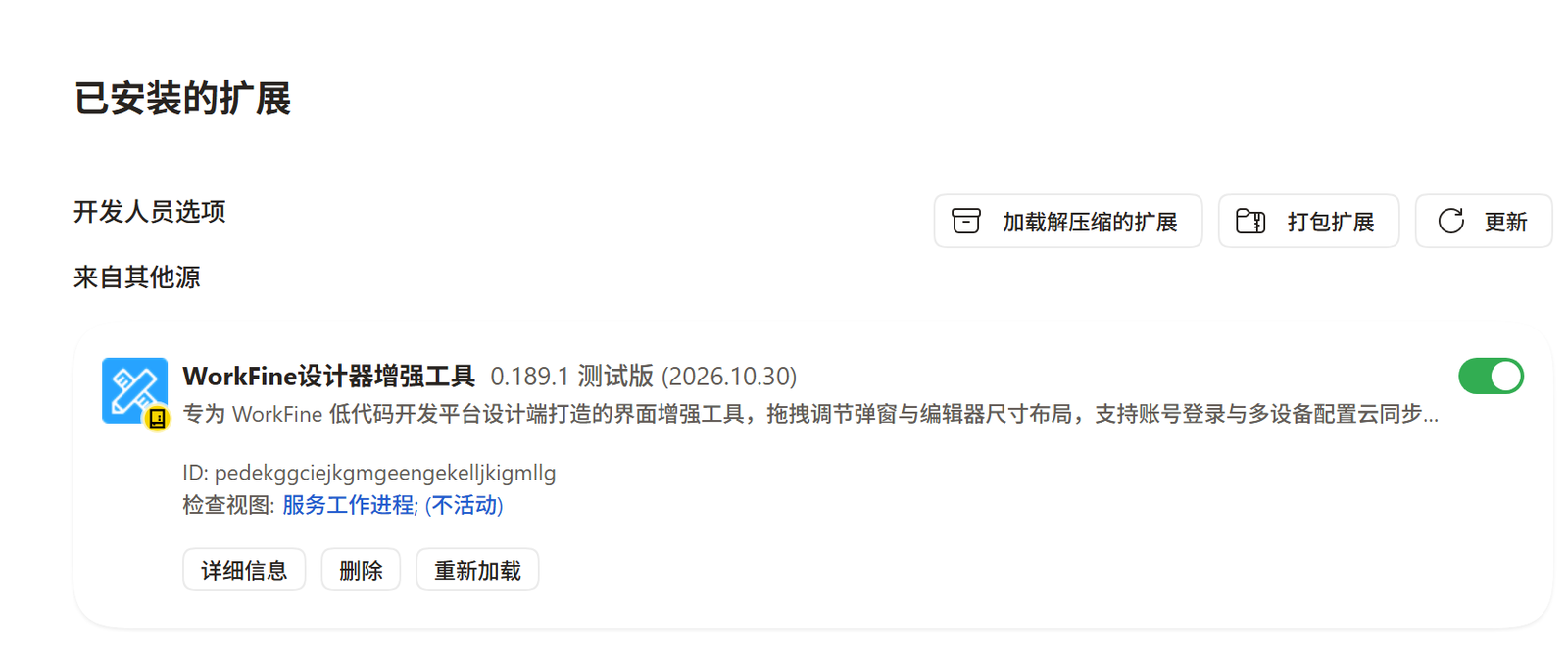
- 1
打开扩展页
新开一个标签页,在地址栏输入 edge://extensions 后回车。
- 2
打开「开发人员模式」
看页面左下角,把「开发人员模式」的开关点开(变成绿色)。
- 3
点「加载解压缩的扩展」
开关打开后,页面右上角会出现这个按钮,点它。
- 4
选中插件文件夹
在弹出的窗口里找到解压出来的 wf-dialog-resizer 或 wfpro-extension,单击选中,再点「选择文件夹」。
- 5
看到插件卡片就成功了
页面上出现插件名字和图标,右侧开关是打开的,说明装好了。
Edge 旧版本的按钮可能叫「加载已解压的扩展程序」,位置一样,认文字就行。
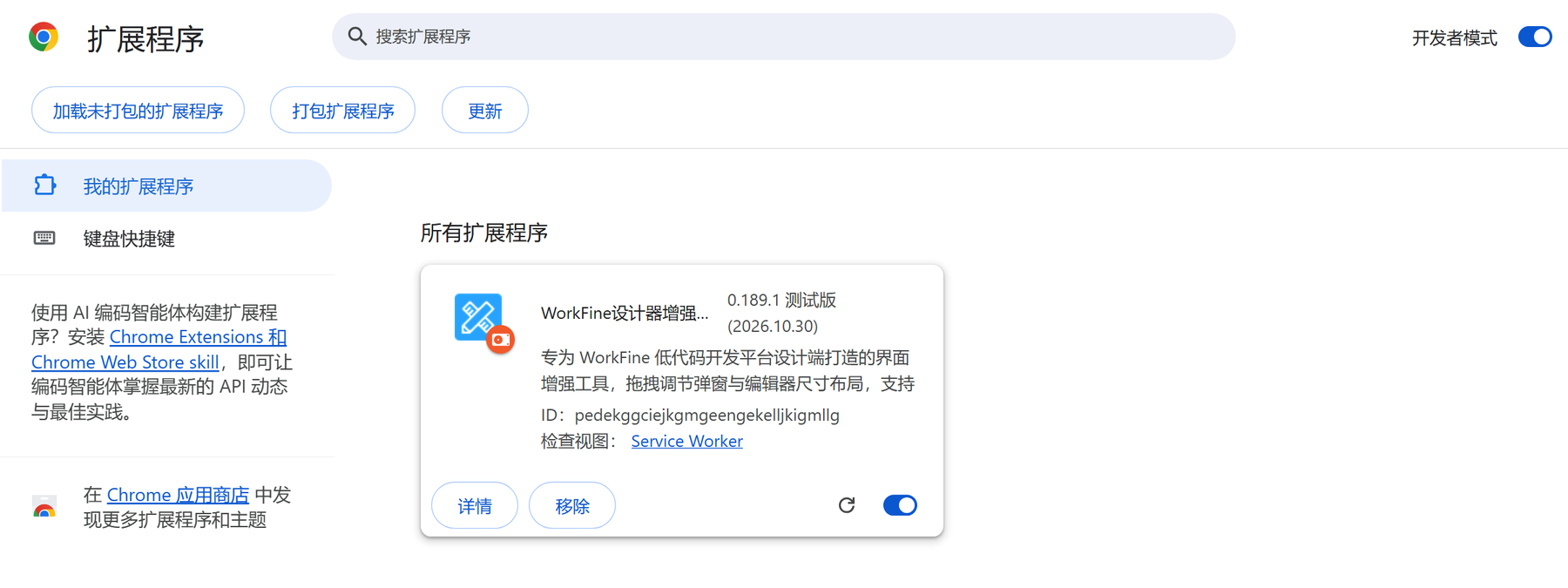
- 1
打开扩展页
新开一个标签页,地址栏输入 chrome://extensions 后回车。
- 2
打开「开发者模式」
在页面右上角,把开关点开(变成蓝色)。
- 3
点「加载未打包的扩展程序」
开关打开后,页面左上角会出现这个按钮,点它。
旧版 Chrome 里这个按钮叫「加载已解压的扩展程序」,位置一样。
- 4
选中插件文件夹
找到解压出来的 wf-dialog-resizer 或 wfpro-extension,单击选中,点「选择文件夹」。
- 5
看到插件卡片就成功了
卡片出现、右侧开关是蓝色打开的,就装好了。
新版 Chrome 可能提示「查看 N 个可能不安全的扩展程序」。这是因为插件不在应用商店里,属于正常现象,不要点「全部删除」。想了解怎么处理,见下面「常见问题」里关于 Chrome 安全提示的那一条。
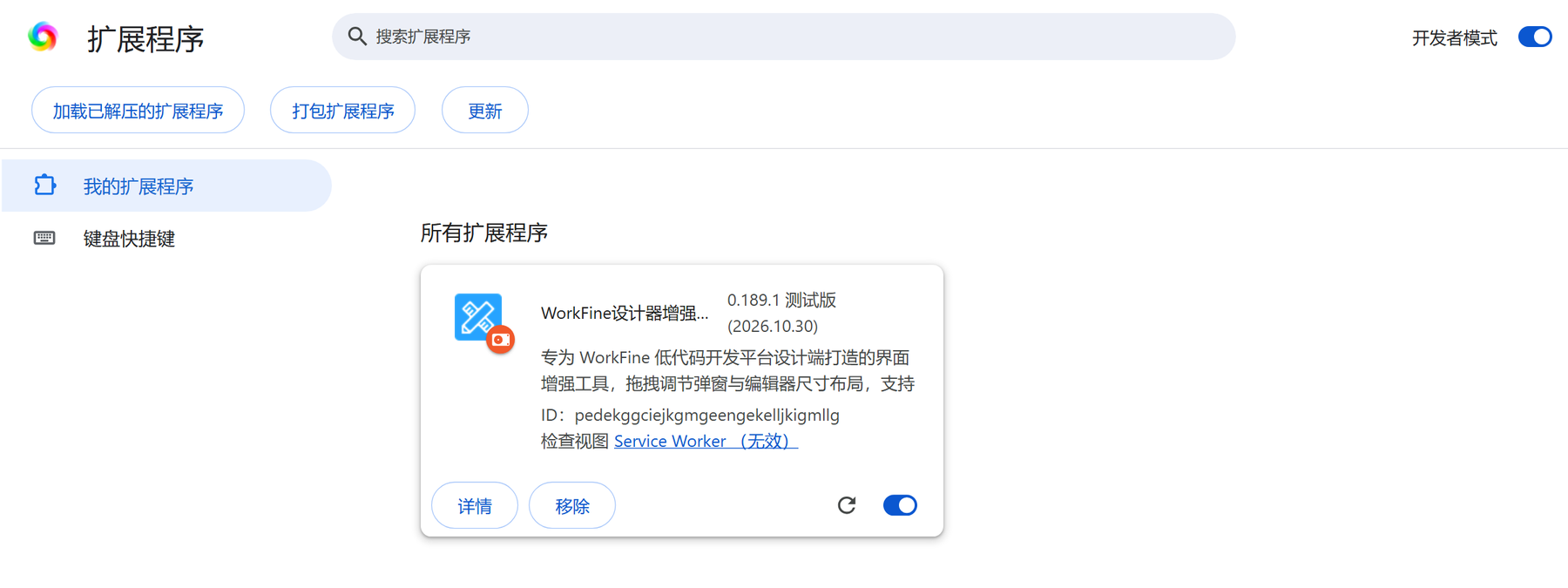
- 1
打开扩展页
地址栏输入 chrome://extensions 后回车。打不开的话,点右上角「三条横线」→「工具」→「扩展管理」。
- 2
打开「开发者模式」
页面右上角,把开关点开(变成蓝色)。
- 3
点「加载已解压的扩展程序」
开关打开后,页面左上角会出现这个按钮,点它。
- 4
选中插件文件夹
找到 wf-dialog-resizer 或 wfpro-extension,单击选中,点「选择文件夹」。
- 5
看到插件卡片就成功了
卡片出现、右侧开关是蓝色打开的,就装好了。
360 极速浏览器的老版本(不是 X)按钮位置可能略有不同,认「开发者模式」和「加载已解压的扩展程序」这两处文字即可。
先找到「扩展管理」
点浏览器右上角的「三条横线」→「工具」→「扩展管理」(有的版本叫「扩展中心」)。
如果菜单里没有,也可以在地址栏输入下面这串试试:
se://extensions
360 安全浏览器不同版本界面差异较大,下面的步骤以「扩展管理」页里能看到开发者模式为准。
- 1
打开扩展管理
用上面的方式打开「扩展管理」页面。
- 2
打开「开发者模式」
在页面右上角或工具栏里找到「开发者模式」/「开发人员模式」,点开。
- 3
点「加载已解压的扩展程序」
按钮一般出现在页面上方,点它。
- 4
选中插件文件夹
找到 wf-dialog-resizer 或 wfpro-extension,选中后点「选择文件夹」。
- 5
看到插件卡片就成功了
卡片出现、开关打开,就装好了。
如果整页都找不到「开发者模式」或「加载已解压的扩展程序」,说明这个版本不支持本地安装插件。别在这里耗时间,改用 360 极速浏览器、Edge 或 Chrome 即可。
QQ 浏览器的扩展入口
qqbrowser://extensions
地址栏输入上面这串,回车。部分版本也可以点右上角「三」→「应用」→「扩展程序」。
打开后应该能看到「开发者模式」和「加载已解压的扩展程序」两处。
- 1
打开扩展程序页
用上面的方式打开。
- 2
打开「开发者模式」
页面右上角,把开关点开。
- 3
点「加载已解压的扩展程序」
按钮出现后点它。
- 4
选中插件文件夹
找到 wf-dialog-resizer 或 wfpro-extension,选中后点「选择文件夹」。
- 5
看到插件卡片就成功了
卡片出现、开关打开,就装好了。
如果 QQ 浏览器里只有「安装应用」而没有「加载已解压的扩展程序」,说明这个版本限制本地插件。改用 Edge 或 Chrome 安装即可,WorkFine 在两个浏览器里都能正常用。
其他 Chromium 内核浏览器
chrome://extensions
适用于搜狗高速浏览器、2345 浏览器、猎豹浏览器、Vivaldi、Brave 等。
如果地址打不开,找浏览器菜单里的「设置」→「扩展程序」或「应用」→「扩展管理」。
- 1
打开扩展管理页
先试 chrome://extensions,不行再从菜单里找。
- 2
打开「开发者模式」
页面右上角或左下角,开关点开。
- 3
点「加载已解压的扩展程序」
不同浏览器文字可能略有差别,认「加载」+「已解压 / 未打包」。
- 4
选中插件文件夹
选到直接放着
manifest.json的那一层。 - 5
看到插件卡片就成功了
开关打开即可。刷新 WorkFine 页面后生效。
判断标准很简单:扩展页里同时有「开发者模式」和「加载已解压的扩展程序」,就能装;两样都没有,就换 Edge 或 Chrome。
确认真的装好了
别急着关页面,按下面三点各看一眼,能排除 90% 的「装了没反应」。
扩展页里有卡片
卡片上有插件名字和图标,右侧开关是打开的(蓝色或绿色)。如果卡片是灰的,把开关点开。
工具栏里能找到图标
点浏览器右上角的拼图图标,列表里能看到插件。建议点旁边的图钉,把它固定到工具栏,以后一眼就能看到。
打开对应页面看效果
设计端插件打开设计端页面;应用端插件打开日常使用的应用端页面。装完要刷新一次页面才生效。
应用端插件第一次装好会自动打开设置页,这是正常的。按页面提示注册或登录即可;不登录也能使用基础功能。
以后怎么升级、怎么卸载
升级不用重新安装,覆盖原文件夹再点一下刷新就行。这样原来的设置都会保留。
升级到新版本
- 下载新的压缩包,按第 2 步解压。
- 把新文件夹里的所有内容复制到原来的插件文件夹里,选择「替换」。
也就是说,最终文件夹的路径和名字都不变。 - 回到浏览器扩展页,点插件卡片上的圆形刷新按钮。
- 刷新 WorkFine 页面,新版本就生效了。
不要换文件夹名字,也不要换存放位置。浏览器是按文件夹路径认插件的,换了就等于装了一个新插件,原来的设置会丢。
不再用了,想卸载
- 打开浏览器扩展页。
- 在插件卡片上点「移除」/「删除」,再确认一次。
- 如果文件夹也不要了,可以把解压出来的文件夹一起删掉。
卸载会同时清掉这台电脑上的插件设置。应用端插件的账号和云端配置不受影响,以后重装并登录就能恢复;设计端如果之前导出过配置文件,也可以再导入。
常见问题
下面这些问题,基本都是「选错文件夹」或「没刷新页面」引起的。先对号入座看一眼。
Q提示「清单文件缺失或不可读」,怎么办?
这是最常见的错误,原因只有一个:选错文件夹了。
请回到第 2 步,确认你选中的文件夹里第一层就能看到 manifest.json。不要选外面的下载文件夹,不要选 .zip 压缩包,也不要选 icons 这类子文件夹。
Q下载完找不到压缩包在哪?
在浏览器里按 Ctrl + J 打开下载列表,找到刚才那个文件,点「在文件夹中显示」。
也可以直接打开电脑的「下载」文件夹,找文件名以 .zip 结尾的那个。
Q提示「无法加载扩展程序」或「程序包无效」
先确认两件事:① 浏览器版本是不是太旧(建议 Chrome / Edge 111 及以上);② 解压是不是没完成。
如果压缩包还在「下载」里、你直接选了压缩包,浏览器是读不了的。右键「全部解压缩」之后再选文件夹。
Q找不到「开发者模式」或「加载已解压的扩展程序」
说明这个浏览器版本不支持本地安装插件,或者入口不在这个页面。先把浏览器升级到最新版再试。
如果还是没有,建议直接换 Edge 或 Chrome。WorkFine 在两个浏览器里都能正常使用,插件功能完全一样。
Q装好了,但 WorkFine 页面没有任何变化
按顺序检查四件事:
① 装完插件后,刷新一次 WorkFine 页面(按 F5 或 Ctrl+R);
② 扩展页里插件的开关是不是打开的;
③ 打开的是不是对应的页面:设计端插件只在设计端生效,应用端插件只在应用端生效;
④ 如果你用的是无痕 / 隐私窗口,插件默认不启用,换普通窗口打开。
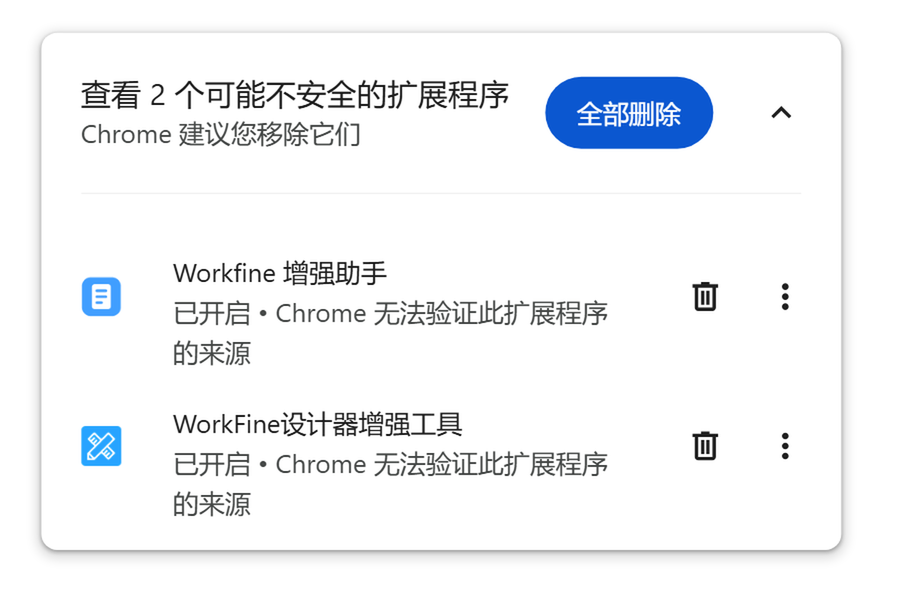
QChrome 提示「可能不安全的扩展程序」,要删掉吗?
不要删。这个提示的意思是「这个插件不是从 Chrome 应用商店装的」,属于本地安装插件的正常现象,不代表插件有问题。
点右上角的「∧」把提示收起来,或者直接关掉扩展页就行。千万不要点蓝色的「全部删除」,那会把已经装好的插件一起删掉。
Q右上角找不到插件图标
插件可能被收进了「扩展程序」菜单里。点浏览器右上角的拼图图标,在列表里找到插件,点它旁边的图钉,就能固定到工具栏。
固定之后,点插件图标就能打开设置页。
Q两个插件会冲突吗?可以同时装吗?
不会冲突,可以同时装。设计端插件只管设计端页面,应用端插件只管应用端页面,各干各的。
装第二个的时候,只是「选文件夹」那一步选另一个文件夹,其余步骤完全一样。
Q公司电脑装不上,提示被管理员禁止
有些公司的电脑会统一禁用「开发者模式」或禁止安装浏览器插件。这种情况需要联系公司的 IT 管理员,普通用户改不了。
Q换电脑、重装浏览器后,还要重新装吗?
要重新装一次。这种本地安装的插件不会跟着浏览器账号自动同步。
装好之后,应用端插件登录同一个账号,再到「云端同步」点一次「双向同步」,配置就会回来;设计端如果之前导出过配置文件,重新导入即可。
QFirefox、Safari、IE 能用吗?
不能。这两个插件是按 Chrome / Edge 这类 Chromium 内核浏览器的格式做的,Firefox、Safari、IE 都装不了。
请使用 Edge、Chrome、360 极速、QQ 等 Chromium 内核浏览器。
QMac 电脑可以按这个教程装吗?
可以。Edge 和 Chrome 的扩展页地址、按钮位置在 Mac 上是一样的。只是「选择文件夹」的窗口长得不同,选中文件夹后点「选择 / 打开」即可。
如果照着做完还是不行,把出错的那一步截图、浏览器名字和版本号一起发给作者,会比只说「装不上」好排查得多。